IDM修复安装:不完整安装的修复
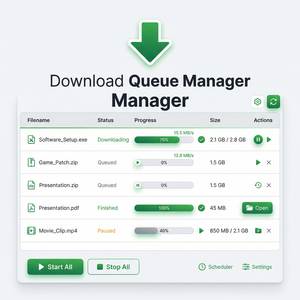
作为一名IT工程师,我在日常工作和生活中经常使用Internet Download Manager(IDM)来管理和加速下载任务。凭借其强大的多线程下载、断点续传、浏览器集成和动态分段技术,IDM极大地提升了下载效率。不过,有时用户会遇到IDM安装不完整或功能异常的问题,比如无法正常捕获浏览器下载链接、多线程下载失效等。本文将分享我在修复这类问题时的实践经验,帮助大家快速恢复IDM的正常使用。
一、识别IDM不完整安装的常见症状
在排查IDM安装问题前,首先要确认是否真的是安装不完整导致的故障。以下是一些典型表现:
- 浏览器集成失效:点击下载链接时IDM不自动弹出下载对话框。
- 多线程下载异常:只用单线程下载,速度明显不如平时。
- 断点续传功能受限:下载任务中途断开后无法续传,必须重新开始。
- 程序界面或菜单缺失关键功能:某些选项不可用或按钮灰显。
这些症状大多源于安装过程中的文件缺失、注册表配置不正确或浏览器扩展未正确关联。
二、修复IDM安装的实用步骤
针对上述症状,我总结了以下几步有效的修复方法,推荐按顺序操作:
- 卸载现有IDM版本
通过“控制面板 > 程序和功能”彻底卸载IDM,确保清理旧残留文件和注册表。 - 下载官方最新版安装包
访问IDM官网,下载最新版本,避免使用第三方不明来源的软件。 - 关闭杀毒软件及防火墙
有些安全软件会误阻安装程序写入关键文件和注册表,临时关闭有助于完整安装。 - 以管理员身份运行安装程序
右键点击安装包选择“以管理员身份运行”,确保拥有足够权限进行必要的系统修改。 - 确认浏览器扩展正确安装
IDM会自动安装浏览器扩展插件,在安装完成后检查浏览器扩展管理页,启用IDM集成插件,必要时手动添加。 - 重启电脑
完成安装和配置后,重启电脑能帮助系统加载新注册表和驱动。
三、常见疑难问题及解决建议
即使按照上述步骤操作,仍有少部分用户会遇到更复杂的问题。这里分享一些实用建议:
- 浏览器无法捕获下载链接
确认IDM浏览器集成开关打开,且浏览器版本兼容。对于Chrome和Firefox,可能需手动在插件市场重新安装IDM扩展。 - 多线程下载突然降为单线程
进入IDM选项的“连接”标签,检查最大连接数是否被修改,推荐设置为16或32;检查网络环境是否支持多连接。 - 断点续传失败
有些服务器不支持断点续传功能,确认服务器端支持情况;若网络不稳定,尝试调整IDM的超时时间设置。 - 安装后部分功能异常
尝试运行IDM修复工具(可在官网或第三方技术社区找到);或直接卸载后重新安装。
四、总结与建议
IDM作为一款成熟稳定的下载管理工具,其核心优势在于多线程下载、断点续传和浏览器深度集成。当遇到安装不完整或功能异常时,切忌盲目重装或下载盗版软件,而应从官方渠道获取最新版,妥善处理浏览器插件和系统权限。此外,确保电脑环境干净,关闭可能干扰安装的安全软件,也能大幅减少故障概率。
希望本文的分享能帮到正在为IDM安装问题苦恼的你。如果还有疑问,欢迎访问IDM官方网站了解更多帮助信息:https://www.internetdownloadmanager.com。
祝你使用顺畅,下载更高效!