IDM下载Office套件:微软办公软件下载
作为一名内容创作者,我深知办公软件的重要性,特别是微软Office套件,它是我们日常工作的得力助手。然而,微软官方的下载安装包往往体积庞大,下载过程缓慢甚至中断,给人带来极大不便。幸运的是,IDM(Internet Download Manager)这款超级下载工具让整个过程变得轻松又高效!
一、为何选择IDM下载Office套件?
微软Office套件通常包含Word、Excel、PowerPoint等多个软件,安装包往往达到几GB大小,单线程的传统下载方式容易受网络波动影响,一旦中断还得重新开始。这里,IDM的优势显得尤为突出:
- 多线程下载:IDM会把文件拆分成多个部分同时下载,大幅提升下载速度。
- 断点续传:下载过程中断?没关系,IDM可从断点继续,无需从头开始。
- 浏览器深度集成:当你点击微软官网提供的Office下载链接,IDM自动捕获下载任务,省去复制链接麻烦。
- 动态分段技术:根据网络状况智能调整,确保下载稳定顺畅。
以上这些特性专为大型文件设计,正好解决了Office套件下载安装的痛点。
二、实际操作演示:用IDM下载Office套件的步骤
接下来,我以微软官网的Office 365安装包为例,分享一套实用的下载流程,让你一看就会:
- 安装IDM:先从IDM官网https://www.internetdownloadmanager.com下载并安装最新版,确保浏览器插件同步安装。
- 访问微软官网:打开微软官方网站的Office下载页面,选择你需要的Office版本。
- 点击下载安装链接:当点击下载按钮时,IDM会自动弹出下载对话框。
- 确认下载任务:在IDM下载窗口中,你可以调整文件保存路径,然后点击“开始下载”。
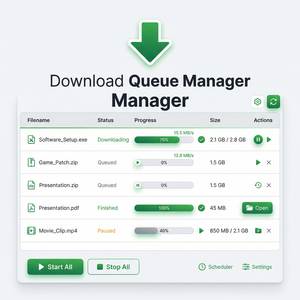
- 监控下载进度:IDM界面清晰显示下载速度和剩余时间,即使遇到网络断开,也能从中断处续传。
这样,不管是网络波动还是意外断电,都不会让你重新折腾启动一次下载,省时省力。
三、IDM使用小贴士:让Office下载更顺畅
为了帮助大家更好地使用IDM,我整理了几个实用的小技巧:
- 确保浏览器插件启用:IDM支持主流浏览器,确认插件已启用才能自动捕获下载。
- 合理设置最大连接数:IDM默认连接数是8,可以根据网络环境调整,避免占用全部带宽导致浏览体验下降。
- 使用计划下载功能:如果网络高峰期不稳定,可以设置定时下载,避开繁忙时段。
- 下载完成后及时扫描文件:尽管Office安装包为官方正版,确保文件安全总是好习惯。
总结:用IDM提升微软Office下载体验
总的来说,IDM不仅仅是一个普通的下载工具,它通过多线程下载、断点续传和浏览器深度集成等强大功能,让下载大型的微软Office套件变得更加高效与稳定。作为内容创作者,节省时间和避免下载中断对我来说尤为重要。只要按照上述步骤操作,你也能轻松获得正版Office,快速投入工作。
最后,强烈建议大家下载IDM的最新版本,体验极速下载的畅快感,访问IDM官方网站:https://www.internetdownloadmanager.com,开启高效下载之旅!