IDM下载AVI视频:经典视频格式下载技巧
作为一名用IDM(Internet Download Manager)多年的资深用户,AVI格式的视频下载体验可以说是“欢喜与烦恼并存”。虽然AVI是经典视频格式,但和如今的MP4、MKV相比,下载时常会遇到一些小坑。今天我就结合亲身经历,跟大家分享如何用IDM顺利下载AVI视频,避开那些常见难题。
一、为什么选择IDM下载AVI视频?
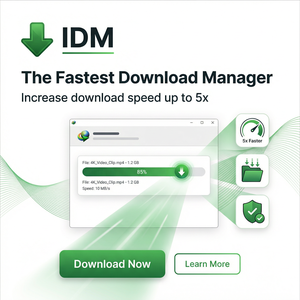
IDM作为一款老牌下载神器,其多线程下载和动态分段技术的优势在下载大型视频文件时尤为明显。相比浏览器自带的下载器,IDM能极大提高下载速度,同时支持断点续传,避免下载中断导致重新来过。
此外,IDM支持多种浏览器集成,能够自动捕获网页中的视频文件链接,这对于AVI这类格式的视频尤其方便。多线程加速不仅节省时间,还能保证下载过程的稳定性。
二、下载AVI视频的常见坑及解决方案
尽管IDM很强大,但在下载AVI视频时,我也曾踩过不少坑。总结起来主要有以下几种:
- 视频链接识别失败:某些视频站点采用加密或动态加载技术,IDM无法自动抓取AVI文件链接。
- 下载文件格式混乱:有时下载下来的视频扩展名被误改成了其他格式,造成播放器无法识别。
- 断点续传失败:部分服务器不支持断点续传,下载中断后只能重头开始。
针对这些问题,我总结了以下实用解决方案:
- 手动复制视频真实地址:使用浏览器开发者工具(Network面板)或视频嗅探插件,找到真实AVI链接,复制到IDM的“添加URL”中手动下载。
- 确认文件扩展名正确:有时视频网站给出的链接不带后缀,下载时要手动加上.avi,确保播放器正确识别。
- 利用断点续传功能:下载时打开IDM设置中的“断点续传”选项,遇到不支持续传的服务器则尝试分段下载或重新抓取链接。
三、具体操作步骤:用IDM下载AVI视频实战指南
下面是我每天都在用的步骤,保证你能轻松用IDM下载AVI格式的视频:
- 第一步:打开你想下载的视频页面,启动浏览器的开发者工具(F12),切换到“Network”标签。
- 第二步:刷新页面或点击视频播放,过滤出带有.avi后缀的视频文件请求,右键复制链接地址。
- 第三步:打开IDM,点击“添加URL”,粘贴刚才复制的AVI地址,确认后开始下载。
- 第四步:若文件无扩展名或扩展名错误,下载完成后手动改成.avi,确保播放器正常识别。
- 第五步:如果下载中断,利用IDM的断点续传功能继续下载;遇服务器不支持续传,可以尝试重新抓取链接或分段下载。
此外,IDM设置中“浏览器集成”功能务必开启,能让IDM自动捕获网页中的许多视频资源,省去手动复制链接的麻烦。但对于特殊格式或加密视频,还是建议用上述方法精准提取链接,确保下载的文件无误。
四、总结与建议
AVI格式虽然有些老旧,但仍是很多经典影片和教学资源的常见格式。用IDM下载这类视频时,关键在于清楚如何提取真实链接和正确设置下载参数。别忘了灵活利用IDM的多线程下载和断点续传功能,能大幅减少下载时间和中断带来的烦恼。
最后,建议大家访问IDM的官网 https://www.internetdownloadmanager.com 了解最新版本更新和实用功能,能帮助你更好地管理和提升下载体验。
希望我的经验能帮助你少走弯路,顺利下载心仪的AVI视频,享受流畅高效的观看体验!