IDM用户案例:风险管理师的工具下载
作为一名拥有多年IT背景的风险管理师,我深知高效获取专业资料和软件工具的重要性。无论是下载大型数据报告还是各种金融分析工具,稳定快速的下载体验都能节省大量时间。今天,我想和大家分享我使用Internet Download Manager(IDM)的真实心得和操作技巧,希望能帮助同样需要频繁下载的朋友。
为何选择IDM?多线程与断点续传让我高效办公
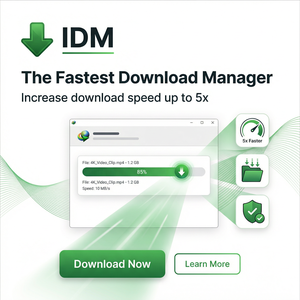
在工作中,遇到过多次网络波动导致下载中断的情况,尤其是一些关键的风险评估报告文件,文件体积大且更新时间紧迫。IDM强大的多线程下载能力让我能将文件分成多个部分同时下载,大幅提升了下载速度。同时,IDM的断点续传功能确保网络不稳定时不会从头再来,极大减少了重复下载的烦恼。
举个例子,我经常需要下载超过1GB的金融模型软件和研究文档,以前常常因为网络中断而浪费时间。使用IDM后,只需点击暂停,等网络恢复即可继续,无需担心数据丢失或下载失败。
浏览器集成与动态分段技术:让下载更智能
IDM支持主流浏览器(如Chrome、Firefox和Edge)的无缝集成,安装插件后,网页上的视频、音频和文件下载按钮会自动被识别,点击即可快速添加到下载列表。对我来说,下载在线教程和网页资料时,这一功能非常方便。
动态分段技术则进一步优化了传输效率,IDM会根据服务器情况智能调整分段数量,避免服务器负载过重导致下载失败,同时优化了下载稳定性。
我建议大家在安装完IDM后,及时启用浏览器集成插件,并在“选项”里调整下载分段数(一般默认最高32个线程),根据自己的网络状况灵活设置。
实际操作步骤分享:风险管理师的IDM下载流程
- 下载安装:访问IDM官网 https://www.internetdownloadmanager.com,下载并完成安装。
- 集成浏览器:启动IDM,打开“选项”-“常规”,勾选你常用的浏览器插件集成。
- 添加下载任务:在网页中找到需要的专业资料链接,点击后IDM会自动弹出下载窗口,确认保存路径后点击“开始下载”。
- 管理下载:遇到网络不稳定时,可以直接暂停下载,待网络恢复后点击“继续”,无需重新下载。
- 下载完成后:整理文件夹,将不同项目资料归类,便于后续查阅和分析。
通过以上步骤,我能快速且稳定地下载各种风险管理相关的软件及资料,提高了工作效率,避免了因下载问题带来的不必要延误。
总结与建议
总体来说,IDM是一款功能丰富且易用的下载管理工具,特别适合像风险管理师这样需要频繁获取海量资料的专业人士。它多线程下载、断点续传、浏览器集成以及动态分段技术等功能,让下载过程更加顺畅高效。
我的建议是,下载安装后先熟悉其设置,尤其是线程数和保存路径的配置。遇到大文件下载时,优先使用IDM,配合良好的网络环境,可以大大节省时间。工作中遇到问题,也可以访问 IDM官网获取更多支持和更新信息。
希望我的分享能帮助到正在寻找高效下载解决方案的你,让专业工作更加轻松顺利。
```