IDM断点续传功能:网络中断后如何恢复下载
在大文件下载时,网络不稳定导致下载中断是每个用户都常遇到的烦恼。Internet Download Manager(IDM)作为一款经典的下载管理工具,以其断点续传和多线程技术著称,能有效应对网络波动带来的下载中断问题。本文将针对IDM断点续传功能,从实用角度教你如何在网络中断后顺利恢复下载,避免重复浪费时间和流量。
一、了解IDM断点续传的工作原理
IDM的断点续传功能是基于HTTP/FTP协议支持的断点续传技术,结合其动态分段下载机制,将文件分成多个线程同时下载。当网络中断时,IDM会自动保存已下载的数据位置,待网络恢复后重新连接服务器,从中断处继续下载,避免了从头开始的风险。
不过,断点续传能否成功依赖于服务器是否支持断点请求;绝大多数正规网站和服务器均支持该功能,因此用户可放心使用IDM进行长期或大文件下载。
二、网络中断后如何快速恢复下载——具体操作步骤
当你使用IDM下载时遇到网络断开,下载任务自动暂停或失败,以下是恢复下载的实用操作流程:
- 确认网络已恢复稳定
在恢复下载前,确保你的网络连接稳定,可以尝试打开网页或测速确认网络状况。 - 打开IDM主界面,找到中断的下载任务
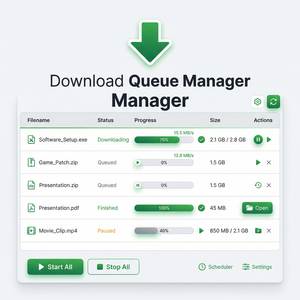
在IDM的任务列表里,断点下载的文件通常显示为“暂停”或“错误”状态。 - 点击任务,选择“继续”或“恢复”
右键单击下载任务,选择“继续”按钮,IDM会自动连接服务器,尝试从中断点续传文件。 - 检查日志和错误提示
如果恢复失败,查看IDM的错误日志,确定是否是服务器不支持续传,或是链接失效,需要重新获取下载链接。 - 必要时修改下载地址或重新添加任务
若旧链接失效或文件被移除,最好访问原始下载页面,重新复制链接,并用IDM新建任务,避免断点续传失败。
通过以上步骤,大多数网络中断导致的下载中断都能顺利恢复,节省了大量重复下载的时间和流量消耗。
三、提升IDM断点续传成功率的实用建议
- 启用IDM的动态分段下载功能:在IDM的“选项”→“连接”中调整线程数,增加线程数可以提高下载速度和断点续传的稳定性,但过多线程可能导致部分服务器拒绝连接,一般设置为8线程较为合理。
- 保持IDM与浏览器的集成状态:IDM支持主流浏览器的深度集成,能自动截取下载链接,减少手动操作错误导致的链接失效。
- 定期更新IDM软件:新版IDM会修复兼容性和稳定性问题,提升断点续传的表现和支持更多网站的下载。
- 避免使用代理或VPN导致的IP频繁切换:频繁切换IP可能导致服务器拒绝续传请求,影响断点续传功能。
- 合理安排下载时间:避开服务器高峰期,减少因服务器响应慢或连接超时导致的断点续传失败。
总结:善用IDM断点续传,让下载更高效
IDM断点续传功能极大缓解了网络不稳定带来的下载中断困扰。掌握正确的恢复步骤,并结合多线程下载、浏览器集成和动态分段技术,用户即可轻松应对暂停和失败的下载任务。建议平时保持IDM更新,合理设置线程数,并保持良好的网络环境,确保每一次下载都能顺利完成。
更多关于IDM功能介绍及下载信息,可访问其官方网站:https://www.internetdownloadmanager.com