IDM在Ollama中:本地AI模型下载
在当下本地AI模型日益盛行的背景下,如何高效且稳定地下载大体积模型文件成为一大难题。本文将围绕Internet Download Manager(简称IDM)这一强大的下载工具,讲解其在Ollama本地AI模型下载中的应用技巧与实操步骤,助你轻松管理并加速本地AI资源的获取。
一、IDM核心技术原理解析
IDM被誉为Windows平台上最优秀的下载管理器,其亮点在于多线程下载、断点续传与浏览器深度集成。通过多线程分段技术,IDM将大文件拆分成多个小块并行下载,大幅提升下载速度。同时,支持断点续传功能,即使网络中断也能无缝恢复,避免重复下载浪费时间和流量。
此外,IDM与主流浏览器(如Chrome、Firefox、Edge)无缝集成,能够自动捕获Ollama官网或第三方AI模型源的下载链接,使下载流程更加便捷顺畅。
二、为什么使用IDM下载Ollama本地AI模型?
- 大文件支持:Ollama的模型文件通常体积庞大,下载失败率较高,IDM分段技术能有效降低失败风险。
- 断点续传:下载过程中断可直接续传,避免了重新下载的烦恼,节省时间与流量。
- 浏览器集成:自动识别下载链接,省去手动复制粘贴,大幅提升操作效率。
- 下载速度优化:通过多线程最大化带宽利用,让你更快完成模型文件的下载。
三、实操步骤:如何用IDM下载Ollama本地AI模型
下面将以常见的Ollama官方模型下载链接为例,详细介绍如何借助IDM进行高效下载:
- 下载安装IDM:访问IDM官网下载安装最新版,完成后重启浏览器。
- 启用浏览器扩展:安装IDM集成的浏览器扩展,确保它能够捕获下载请求。
- 获取Ollama模型下载链接:登录Ollama官网或相关渠道,复制模型文件的下载地址。
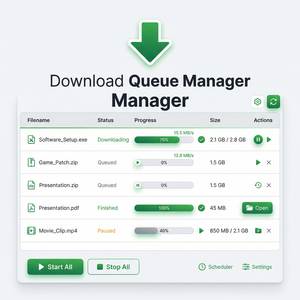
- 手动添加下载任务(可选):打开IDM,点击“添加URL”,粘贴下载链接,点击“开始下载”。
- 监控下载状态与调整线程数:在下载选项中,IDM支持调整最大连接线程数,建议根据个人网络环境调整至8-16线程以获得最佳速度。
- 断点续传使用技巧:若下载中断,无需重新开始,IDM会自动检测已下载部分,继续未完成的下载。
通过上述步骤,即使遇到网络波动或服务器响应延迟,也能保证Ollama模型文件顺利下载到本地,提升模型部署的效率。
四、实用建议与注意事项
- 合理设置线程数:过多线程可能导致服务器拒绝连接,建议先从8线程开始测试下载速度,再根据情况调整。
- 避免同时大量下载:如果在公司或公共网络环境下,避免占用过多带宽,影响其他用户正常使用。
- 确认下载源安全:确保Ollama模型下载来源可靠,避免下载到病毒或篡改文件。
- 定期更新IDM:保持IDM最新版本能够兼容最新浏览器和网络协议,保证下载体验。
总结
通过本文介绍,您已经了解了IDM多线程下载、断点续传、浏览器集成等关键技术原理,以及在Ollama本地AI模型下载中的具体操作步骤。IDM不仅显著提升下载速度,还有效保障了下载过程的稳定性,是管理大体积AI模型文件的理想工具。建议大家结合个人网络环境合理配置IDM参数,确保顺利获取并本地部署心仪的AI模型。
更多IDM使用技巧及软件下载,请访问其官网:https://www.internetdownloadmanager.com