IDM与Intune集成:微软端点管理部署
作为一名资深IT管理员,我这几年在企业环境中推广和维护互联网下载管理工具,尤其是IDM(Internet Download Manager),有不少实操经验和坎坷经历。最近,我们公司在使用微软的Intune进行设备管理时,尝试把IDM集成到端点管理流程中,过程中的一些“坑”值得跟大家分享,希望能帮到有同样需求的同行。
一、为什么选择IDM与Intune集成?
IDM以其多线程下载、断点续传和浏览器无缝集成等特性深受用户欢迎。作为下载加速利器,尤其在下载大文件和批量管理时效率明显提升。而Intune作为微软的云端设备管理平台,能集中部署应用、统一策略,保证企业资源安全和用户体验。
我们试图将IDM纳入Intune的应用管理体系,实现远程部署、自动配置以及策略控制,主要目标是:
- 统一版本控制,避免用户私自安装盗版或过时版本
- 保证IDM配置符合公司安全规范,避免数据泄露风险
- 实现远程监控与支持,减少IT维护成本
二、踩坑经历分享
集成过程中,遇到不少问题,这里重点列举几个大家可能会碰到的坑:
- 应用打包难题:IDM官方没有提供专门的MSI安装包,只有传统的EXE安装程序,导致在Intune中直接部署时无法实现静默安装,用户体验极差。
- 配置文件同步问题:IDM的设置大多保存在本地注册表及程序目录下,Intune默认的配置部署很难覆盖这些内容,初期部署的策略无法生效。
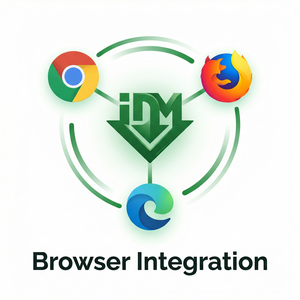
- 浏览器插件兼容性:IDM依赖浏览器插件进行下载捕捉,不同浏览器和版本插件兼容性不一致,尤其在Edge和Chrome更新后,插件失效导致下载功能受限。
三、解决方案及实用建议
1. 自制MSI包实现静默安装
针对无MSI包的问题,我用了一款打包工具(如Advanced Installer)将官方EXE重打包成MSI格式,设置了静默安装参数(/S /D=路径)。然后上传到Intune作为Win32应用部署。这样即可在后台自动安装,避免用户干预。
2. 预配置注册表与配置文件
IDM的关键配置通常存储在注册表路径:
HKEY_CURRENT_USER\Software\DownloadManager
利用Intune的PowerShell脚本功能,结合安装后触发执行脚本,将预设的配置注册表导入,保证每台设备的IDM配置一致。配置内容包括代理设置、多线程数限制等。
3. 浏览器插件的自动安装与更新
浏览器插件是IDM能否正常捕捉下载的关键。通过策略配置,让Edge和Chrome自动安装IDM扩展,或者利用第三方部署工具自动推送扩展包,并结合脚本定期检测插件版本,确保兼容性。
4. 动态分段技术与多线程优化
利用IDM的动态分段技术,根据网络环境自动调整线程数,极大提升下载速度。部署时根据企业带宽和网络策略,预设合适的线程数,避免网络拥堵。
四、总结与建议
整体来看,把IDM接入Intune管理体系确实能带来更高效和安全的下载体验,但过程中一定要重视安装包的静默部署、配置文件标准化以及浏览器插件的稳定性。建议:
- 优先自制或寻找MSI安装包,避免EXE安装带来交互障碍
- 结合PowerShell脚本同步注册表,保持配置一致性
- 定期更新浏览器插件,确保下载捕捉功能畅通
- 关注IDM官网(https://www.internetdownloadmanager.com)获取最新版本与官方支持
总体来说,IDM在端点管理中的应用提升了下载效率,也为IT管理带来更多灵活性。希望我的经历能少走弯路,助力你们的Intune部署更顺利。