IDM官方博客:官方技术文章和使用技巧
作为一名长期从事IT工作的工程师,我深知在互联网高速发展的今天,下载工具的重要性尤为突出。而Internet Download Manager(IDM)作为一款经典且高效的下载管理器,凭借其卓越的性能和丰富的功能,成为了我日常工作和生活中不可或缺的助手。今天,我想结合自己的使用经历,分享一些关于IDM的实用技巧和技术细节,帮助大家更好地利用这款工具提升下载效率。
一、IDM的核心技术优势
IDM之所以广受欢迎,主要得益于以下几个技术特点:
- 多线程下载:IDM默认将文件拆分为多个部分同时下载,这种动态分段技术大幅提升下载速度,尤其是在网络带宽充足时表现明显。
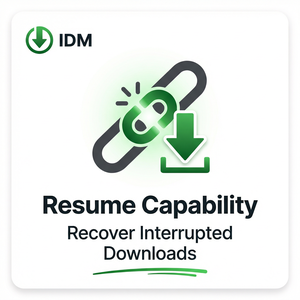
- 断点续传:网络中断或意外关机不会导致下载失败,IDM能够从中断处继续下载,节省用户时间和流量。
- 浏览器集成:IDM支持主流浏览器的无缝集成,如Chrome、Firefox、Edge等,自动捕捉网页上的媒体资源,让下载变得轻松便捷。
- 智能错误恢复:在下载过程中,遇到网络波动、服务器断开等问题,IDM能够自动重试,保证下载任务的稳定完成。
二、实用操作技巧分享
除了这些基础功能,正确的设置和操作能够大幅提升IDM的使用体验:
1. 优化线程数设置
IDM默认使用8线程分段下载。根据实际网速和服务器响应,可以适当调整这一数字。例如,对于高速网络,可以尝试增加线程数至16,但若遇到服务器限制,过多线程反而会被拒绝访问。
调整方法:进入“选项”->“连接”->“最大连接数”进行设置。
2. 合理使用队列功能
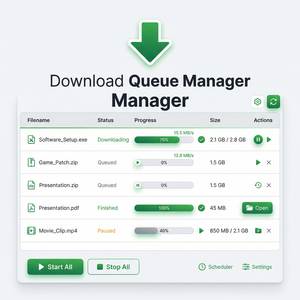
队列功能允许用户集中管理多个下载任务,设置下载时间段,避免高峰期网络拥堵。
操作步骤:
- 打开IDM主界面,点击“队列”标签。
- 创建新队列并添加下载任务。
- 设置队列的自动启动时间和完成动作。
3. 浏览器集成与视频抓取
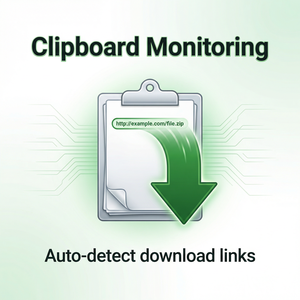
启用浏览器集成功能,IDM会自动侦测网页中的可下载文件,弹出“下载此视频”的提示框,极大地方便媒体资源的获取。
确保IDM扩展程序已正确安装并启用,常见问题是浏览器更新后扩展被禁用,建议定期检查扩展状态。
三、故障排查与常见问题解决
在使用IDM过程中,偶尔也会遇到一些小问题,下面是几个常见问题的应对建议:
- 无法捕获下载链接:确认浏览器扩展是否启用,清理浏览器缓存,关闭可能冲突的下载插件。
- 下载速度异常缓慢:检查网络状况,调整线程数,避免同时下载过多任务。
- 断点续传失败:部分服务器不支持断点续传,建议分段下载前确认链接支持范围请求。
总结与建议
总的来说,IDM凭借其强大的多线程下载和智能断点续传等功能,极大提升了下载效率。作为一名IT工程师,我建议大家充分利用其浏览器集成和队列管理功能,结合自身网络条件灵活调整设置,才能发挥最大性能。如果你还没有尝试过IDM,欢迎访问其官方网站了解更多详情和最新版本下载:https://www.internetdownloadmanager.com。
希望今天分享的内容对你有所帮助,祝你下载顺利,效率倍增!
```